Jestでテストを書こう
このチュートリアルは、現在非推奨でメンテナンスされていません。TypeScriptやECMAScript ModulesをネイティブでサポートしているモダンなテストフレームワークVitestをご利用ください。
このチュートリアルでは、テストフレームワーク「Jest」を使い、ユニットテストをTypeScriptで書くことを学びます。
本章で学べること
本章では、簡単な関数のテストをJestで書くことを目標に、次のことを学びます。
- Jestを使ってTypeScriptの関数をテストする方法
- Jestの導入方法
- Jestでのテストの書き方
- テストの実行方法
- 結果の見方
本章の目的はJestを完全に理解することではありません。むしろ、Jestがどういったものなのか、その雰囲気を実際に体験することに主眼を置いています。そのため、内容はかなり最低限のものとなりますが、逆に言えば少しの時間でJestを試してみれるシンプルな内容にまとまってますから、ぜひ手を動かしてみてください。
Jestとは
JestはJavaScriptのテストフレームワークです。TypeScriptでテストを書くこともできます。Jestは、フロントエンドライブラリのReactやVueなどのテストだけでなく、Node.js向けのパッケージのテストも行えます。要するに、JavaScriptやTypeScriptで書かれたコードであれば、そのほとんどはJestでテストが行えます。
このチュートリアルに必要なもの
このチュートリアルで必要なものは次のとおりです。
- Node.js v24以上
- npm v11以上 (Node.jsに同梱)
Node.jsの導入については、開発環境の準備をご覧ください。
プロジェクトを作成する
まず、このチュートリアルに使うプロジェクトを作成します。
shell
shell
次のコマンドを実行して、package.jsonを作成します。
shell
shell
作成されるpackage.jsonの内容は次のようになります。
package.jsonjson
package.jsonjson
TypeScriptのインストール
プロジェクトにTypeScriptをインストールします。
shell
shell
次に、tsconfig.jsonを生成します。
shell
shell
Jestをインストールする
Jestをプロジェクトにインストールしましょう。インストールが必要なパッケージは、次の3つです。
- jest
- ts-jest
- @types/jest
これらのインストールは次のコマンドで、一度にインストールできます。
shell
shell
jestはJest本体です。JavaScriptだけのプロジェクトであれば、このパッケージを入れるだけでテストが始められます。ts-jestは、JestをTypeScriptに対応させるためのものです。ts-jestを入れると、TypeScriptで書いたテストコードを、コンパイルの手間なしにそのまま実行できるようになります。@types/jestはJestのAPIの型定義ファイルです。TypeScriptの型情報を付与されるので、テストコードの型チェックが行えるようになります。
Jestの設定ファイルを作る
JestはそのままではTypeScriptを直接テストできません。なので、ここではJestでTypeScriptコードがテストできるように設定を加えます。
次のコマンドを実行すると、Jestの設定ファイルjest.config.jsが生成されます。
shell
shell
生成されたjest.config.jsの内容は次のようになります。
jest.config.jstsmodule .exports = {preset : "ts-jest",testEnvironment : "node",};
jest.config.jstsmodule .exports = {preset : "ts-jest",testEnvironment : "node",};
この@typeのコメントはエディターに型情報を与えるためのものです。これを書いておくことで、エディター上で入力補完が効くようになります。
チェックポイント
ここまでに作成したファイルに漏れがないか確認しましょう。
text
text
Jestが動くかを確認する
ここでは、実際のテストコードを書く前に、Jestでテストコードが実行できる状態になっているかを、動作確認用のテストファイルを作って確かめます。
Jestで実行できるテストファイルには命名規則があります。ファイル名が.test.tsまたは.spec.tsで終わるものが、テストファイルになります。動作確認用のファイルとして、check.test.tsを作ってください。
shell
shell
check.test.tsの内容は次のようにします。
check.test.tststest ("check", () => {console .log ("OK");});
check.test.tststest ("check", () => {console .log ("OK");});
ファイルを保存したら、jestコマンドを実行してみてください。
shell
shell
すると、次のような結果が出るはずです。
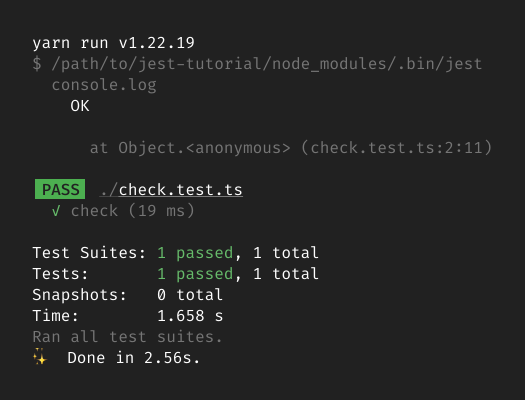
結果にcheck.test.tsが「PASS」と表示されていれば、テストファイルが実行されていることになります。
問題なく実行されていることが確認できたら、check.test.tsは削除してください。
削除するコマンドshell
削除するコマンドshell
このチュートリアルでテストする関数
ここからは、TypeScriptのテスト対象コードを書いて、それをテストしていきます。
具体的には、次のような簡単な関数のテストを書くことを例に進めていきます。
tsisZero (value : number): boolean {returnvalue === 0;}
tsisZero (value : number): boolean {returnvalue === 0;}
このisZero関数は、数値がゼロかどうかを判定するものです。
テスト対象のファイルを作る
まず、この関数を書いたファイルを作ります。ファイル名はisZero.tsにしてください。
shell
shell
このファイルを作ると、プロジェクトのファイル構成は次のようになります。
text
text
isZero.tsの内容は次のようにします。
isZero.tstsisZero (value : number): boolean {returnvalue === 0;}// 注意: このままではテストできません。
isZero.tstsisZero (value : number): boolean {returnvalue === 0;}// 注意: このままではテストできません。
このままではisZero関数はテストできません。Jestでテストできるようにするには、関数をエクスポートする必要があります。関数をエクスポートするために、functionの前にexportキーワードを追加してください。
isZero.tstsisZero (value : number): boolean {returnvalue === 0;}
isZero.tstsisZero (value : number): boolean {returnvalue === 0;}
テストコードを書く
上のisZero関数をテストするコードを書きます。
Jestではテストコードはテスト対象と別のファイルに書きます。テストファイルを作りましょう。ファイル名は、テストしたいファイル名に、.test.tsをつけたものにします。テスト対象ファイルがisZero.tsなので、ここではisZero.test.tsというファイル名にします。
shell
shell
このファイルを作ると、プロジェクトのファイル構成は次のようになります。
text
text
テスト対象の関数をテストコードで扱うには、まず関数をインポートする必要があります。import文を使って、isZero関数を読み込みましょう。
isZero.test.tstsisZero } from "./isZero";
isZero.test.tstsisZero } from "./isZero";
次に、1つ目のテストケースを追加します。このテストケースは、isZero関数に0を渡したらtrueが返るかをチェックするものです。
isZero.test.tstsisZero } from "./isZero";test ("0を渡したらtrueになること", () => {constresult =isZero (0);expect (result ).toBe (true);});
isZero.test.tstsisZero } from "./isZero";test ("0を渡したらtrueになること", () => {constresult =isZero (0);expect (result ).toBe (true);});
Jestではexpect関数とマッチャーを使い、結果が期待する値になっているかを記述します。マッチャーは、expect関数の戻り値に生えているメソッドです。上の例では、toBeがマッチャーになります。このメソッドの引数には期待値を書きます。上のテストケースでは、trueが期待値なので、toBe(true)と記述しています。
toBeマッチャーは、JavaScriptの厳密等価比較(===)と同じです。したがって、expect(result).toBe(true)は内部的にresult === trueかを評価します。もし、この評価が真なら、テストは合格します。逆に、偽ならテストは不合格となります。
マッチャーは、toBe以外にもさまざまなものがあります。このチュートリアルでは細かく解説しないので、詳しく知りたい方は、公式ドキュメントのリファレンスをご覧ください。
テストを実行する
1つ目のテストケースができたので、Jestでテストを実行してみましょう。
shell
shell
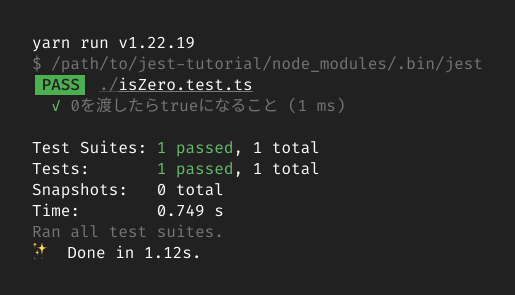
テスト結果は次のように表示されていれば、テストの実行ができています。
テストケースを追加する
さらにテストケースを追加してみましょう。今度は、isZero関数に1を渡して、戻り値がfalseになるかをチェックするケースを追加します。
isZero.test.tstsisZero } from "./isZero";test ("0を渡したらtrueになること", () => {constresult =isZero (0);expect (result ).toBe (true);});test ("1を渡したらfalseになること", () => {constresult =isZero (1);expect (result ).toBe (false);});
isZero.test.tstsisZero } from "./isZero";test ("0を渡したらtrueになること", () => {constresult =isZero (0);expect (result ).toBe (true);});test ("1を渡したらfalseになること", () => {constresult =isZero (1);expect (result ).toBe (false);});
テストケースを追加したら、再びJestを実行し、テストコードを走らせます。
shell
shell
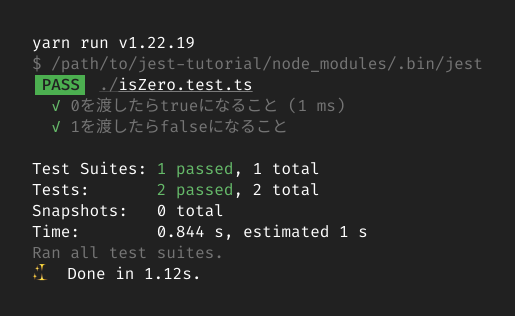
今度は次のような結果になるはずです。
以上でJestを体験してみるチュートリアルは完了です。